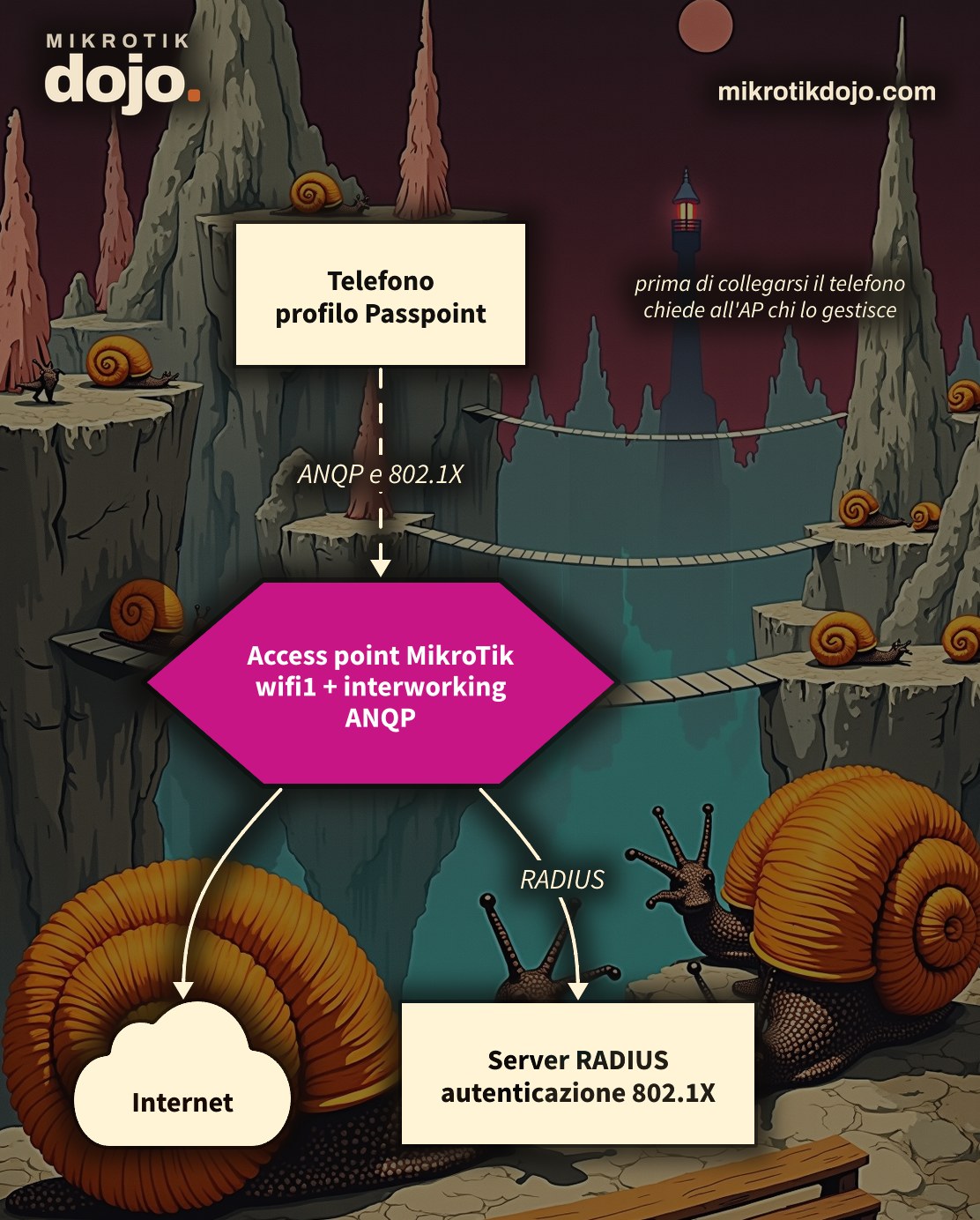
Pensa al WiFi del cellulare quando cambi città: il telefono passa da una cella all'altra dell'operatore senza chiederti niente, perché la SIM è già la tua credenziale. Passpoint porta la stessa idea nel WiFi. Il telefono riconosce da solo una rete "amica", si autentica con le credenziali che ha già e si collega, cifrato, senza pagine di login e senza password da chiedere al bancone.
I nomi sono tre e indicano la stessa cosa vista da lati diversi:
Con una piccola conversazione che avviene prima del collegamento:
Le credenziali possono essere di tre tipi: la SIM del telefono (EAP-SIM, EAP-AKA), un certificato (EAP-TLS) oppure nome utente e password (EAP-TTLS). Il profilo può arrivare dall'operatore mobile, da un'app o da un sito, oppure da una federazione come eduroam (università ed enti di ricerca) o OpenRoaming.
Ci sono, ed è giusto dirli prima:
In breve: per il bar sotto casa il captive portal resta la scelta più semplice. Per una catena, un comune, un campus, un ospedale o una rete che vuole far entrare gli utenti di eduroam o OpenRoaming, Passpoint è la strada giusta.
Girando nel terminale di una RouterBOARD con RouterOS 6.33, un Tab di troppo aveva mostrato un sottomenu non documentato, interworking-profiles, con voci come hotspot20, ASRA e 3GPP. Era il segnale che MikroTik ci stava lavorando. Oggi quel lavoro è diventato una funzione ufficiale, anche nel pacchetto wifi.
Serve il pacchetto wifi, quello delle radio 802.11ax e di alcune 802.11ac. Controlla che il menu ci sia:
/interface wifi print
/interface wifi interworking print
Sugli apparati con il pacchetto storico wireless la stessa funzione sta in /interface wireless interworking-profiles, con parametri molto simili.
Il profilo contiene quello che l'access point annuncia ai telefoni. Un esempio di partenza per un ristorante:
/interface wifi interworking add name=passpoint-bar internet=yes network-type=public-chargeable \
    venue=assembly-restaurant hotspot20=yes domain-names=example.com \
realms="example.com:eap-tls"internet=yes: la rete dà accesso a internet;network-type: il tipo di rete pubblicato, per esempio public-free (pubblica gratuita), public-chargeable (pubblica a pagamento), private;venue: il tipo di luogo, nella forma gruppo-tipo dello standard 802.11u. Il ristorante, per esempio, sta nel gruppo assembly, insieme a teatri e stadi: assembly-restaurant;hotspot20=yes: attiva Hotspot 2.0;domain-names e realms: i domini e i realm delle credenziali accettate, con il metodo EAP (qui eap-tls). Sono proprio le risposte che il telefono riceve con ANQP e confronta con il suo profilo;roaming-ois, gli identificativi del consorzio di roaming che la federazione ti comunica.⚠️ Attenzione: nei vecchi appunti girano valori come chargeable-public o business-restaurant. In RouterOS 7.24.5 rispondono syntax error: i valori giusti sono public-chargeable e assembly-restaurant. L'elenco completo lo vedi con il tasto Tab dopo network-type= e venue=.
Controlla il profilo:
/interface wifi interworking print detailLa configurazione della radio usa l'autenticazione WPA2/WPA3-Enterprise verso un RADIUS (nell'esempio 10.6.0.60, da sostituire con l'indirizzo del tuo server):
/interface wifi configuration add name=cfg-passpoint ssid="Passpoint" mode=ap country=Italy \
    interworking=passpoint-bar security.authentication-types=wpa2-eap,wpa3-eap security.eap-accounting=yes
/radius add service=wireless address=10.6.0.60 secret="radius-secret"
/interface wifi set [find default-name=wifi1] configuration=cfg-passpoint disabled=no
country non è un dettaglio: decide quali canali e quali potenze la radio può usare. Poi controlla che la radio sia partita:
/interface wifi monitor wifi1 onceDeve dire state: running con il canale scelto. Tutti i parametri, con un esempio completo, sono nel manuale MikroTik: Interworking for WiFi6.
La parte più impegnativa non è l'access point:
Se ti serve una rete per chi non ha il profilo, accanto a Passpoint puoi tenere un hotspot classico: c'è l'howto su come creare un hotspot WiFi con MikroTik.
Un access point che parla con un server RADIUS custodisce un segreto condiviso: il router deve essere protetto come il server. Segui l'Hardening di base di un router MikroTik e usa un segreto RADIUS lungo, diverso per ogni access point.
Provato in laboratorio su una routerboard con Wi-Fi 802.11ax con RouterOS 7.24.5 (stable) e pacchetto wifi: profilo di interworking, configurazione WPA2/WPA3-Enterprise e radio avviata con il profilo assegnato. L'autenticazione completa con un RADIUS e un telefono con profilo Passpoint non è stata provata.
Sono la stessa cosa vista da due lati: Passpoint è il programma di certificazione della Wi-Fi Alliance, Hotspot 2.0 il nome della tecnologia, basata sullo standard IEEE 802.11u.
Sì: in RouterOS 7, con il pacchetto wifi, il menu /interface wifi interworking permette di configurare i parametri di Hotspot 2.0 e 802.11u da assegnare alla configurazione della radio.
Valori nella forma gruppo-tipo dello standard 802.11u, per esempio assembly-restaurant, business-bank o mercantile-shopping-mall. L'elenco completo si vede con il tasto Tab nel terminale.
No. Con Passpoint il telefono si autentica da solo con WPA2 o WPA3-Enterprise usando le credenziali del suo profilo, senza pagina di login.
Oltre agli access point compatibili servono un server RADIUS, i certificati per l'autenticazione EAP e dei profili installati sui dispositivi degli utenti, oppure l'adesione a una federazione come eduroam o OpenRoaming.
Questo howto aggiorna a RouterOS 7 un articolo del 2017 sul mio vecchio blog wirelessguru.it, ormai offline.