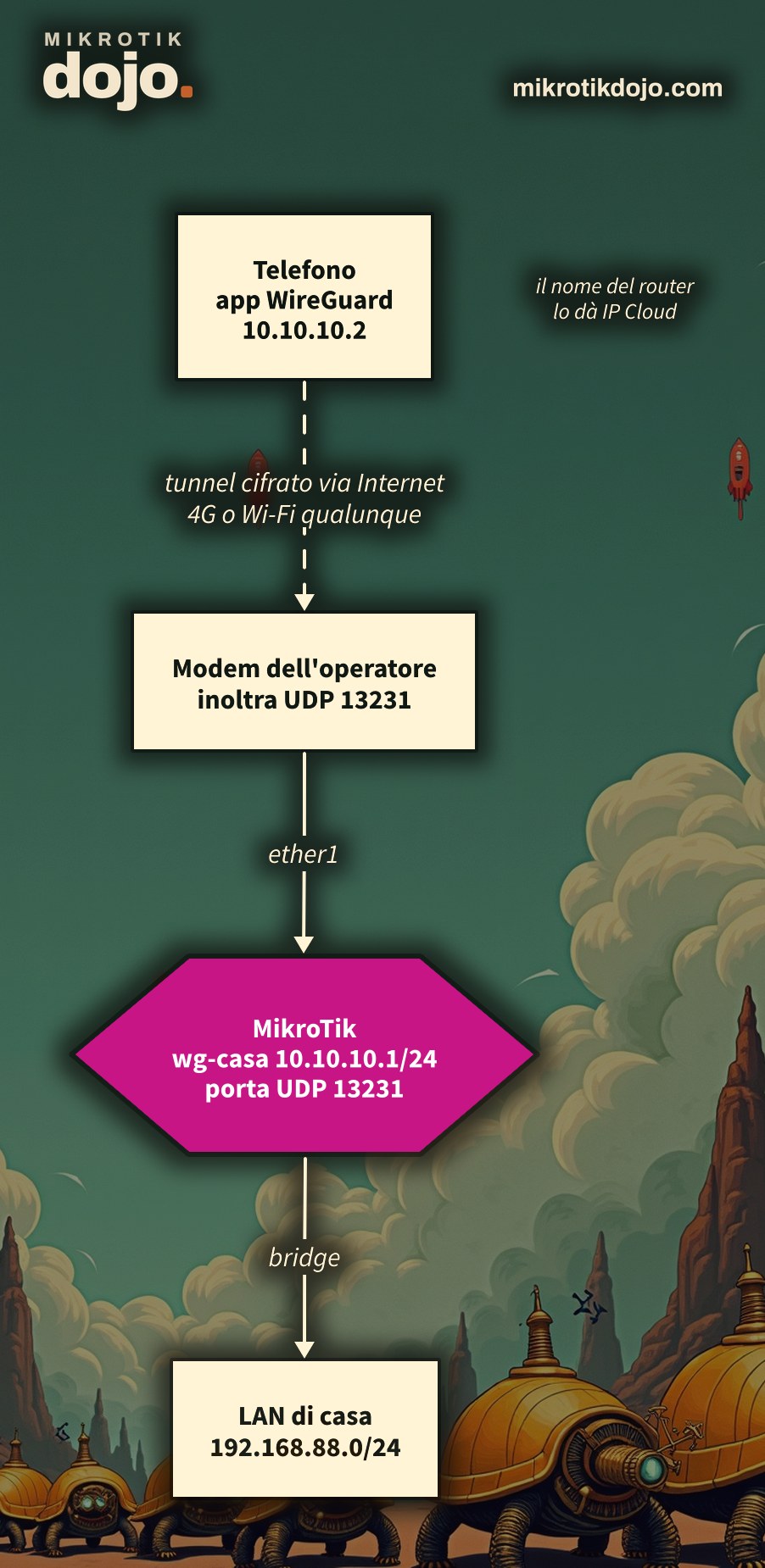
Il telefono, da qualunque Wi-Fi o rete mobile, entra nella rete di casa o dell'ufficio come se fosse lì: apri la pagina della telecamera, il NAS, WinBox sul router, e tutto viaggia cifrato. Con WireGuard e RouterOS 7 il grosso lo fa il router: alla fine ti mostra un QR code, lo inquadri con l'app WireGuard e hai finito.
È il "road warrior": un utente in giro per il mondo che si collega alla base. I minuti sono davvero pochi, ma prima serve una cosa sola: che il router sia raggiungibile da internet.
Il telefono deve sapere dove bussare. Due casi:
hx12345abcd.sn.mynetname.net.⚠️ Attenzione: se davanti al MikroTik c'è il modem dell'operatore, sul modem va inoltrata la porta UDP 13231 verso il MikroTik. Senza quell'inoltro il telefono bussa al modem, e il modem non apre.
/interface wireguard add name=wg-casa listen-port=13231
/ip address add address=10.10.10.1/24 interface=wg-casa comment="Phone VPN"
La rete della VPN, 10.10.10.0/24, deve essere diversa da tutte quelle che usi già, compresa quella della LAN. Controllala con l'IP calculator del Dojo. Il router crea da solo la sua coppia di chiavi.
Due regole: una fa entrare la VPN da internet, l'altra tratta chi arriva dalla VPN come se fosse in LAN.
/ip firewall filter add chain=input protocol=udp dst-port=13231 in-interface-list=WAN action=accept \
    comment="Phone WireGuard" place-before=0
/interface list member add list=LAN interface=wg-casa
Con wg-casa nella lista LAN, il telefono collegato può usare il DNS del router e raggiungere WinBox, esattamente come un PC della rete. Se il tuo firewall è quello dell'Hardening di base di un router MikroTik, le liste WAN e LAN ci sono già.
Un peer per ogni telefono. Il trucco che fa risparmiare tempo: private-key=auto fa generare al router anche la chiave del telefono, così poi la configurazione è già completa.
/interface wireguard peers add interface=wg-casa name=telefono-gianni private-key=auto \
    allowed-address=10.10.10.2/32 client-address=10.10.10.2/32 client-dns=10.10.10.1 \
    client-endpoint=hx12345abcd.sn.mynetname.net responder=yes
allowed-address e client-address: l'indirizzo del telefono dentro la VPN; ogni telefono ne ha uno diverso (.2, .3…);client-dns: il telefono userà il router come DNS, così risolve anche i nomi della rete di casa;client-endpoint: il nome o l'indirizzo del passo 1, a cui il telefono si collega;responder=yes: il router aspetta che sia il telefono a chiamare, senza provare a cercarlo lui.Il router la prepara da solo, a partire dai campi client-* del peer:
/interface wireguard peers show-client-config [find name=telefono-gianni]Il comando mostra il testo della configurazione e il QR code da inquadrare; lo stesso si fa da WinBox, aprendo il peer del telefono in WireGuard → Peers. Il testo è come questo (quello vero del mio laboratorio, senza le chiavi):
[Interface]
ListenPort = 51820
PrivateKey = (the phone's key)
Address = 10.10.10.2/32
DNS = 10.10.10.1
[Peer]
PublicKey = (the router's key)
AllowedIPs = 0.0.0.0/0, ::/0
Endpoint = hx12345abcd.sn.mynetname.net:13231
Sul telefono installa l'app ufficiale WireGuard, tocca +, scegli la creazione da QR code e inquadra il codice. Dai un nome al tunnel, accendilo, ed è fatta.
⚠️ Attenzione: quel QR code contiene la chiave privata del telefono. Non mandarlo per chat e non lasciarlo in una foto: chi lo ha entra nella tua rete. Mostralo a schermo, fallo inquadrare e chiudi.
Con il tunnel acceso, sul router guarda il peer:
/interface wireguard peers print where name=telefono-giannilast-handshake deve essere di pochi secondi o minuti fa, e rx e tx devono salire. In laboratorio ho collegato un PC Linux "da fuori" con la configurazione generata dal router: ping verso il router (10.10.10.1) e verso un PC della LAN, pagine web aperte attraverso il tunnel e nomi risolti dal DNS del router. Tutto al primo colpo.
Di serie la configurazione manda nel tunnel tutto il traffico del telefono (AllowedIPs = 0.0.0.0/0, ::/0): anche la navigazione esce da casa. È quello che vuoi su un Wi-Fi pubblico di cui non ti fidi. Se invece vuoi nel tunnel solo il traffico verso la rete di casa, indica le reti nel peer:
/interface wireguard peers set [find name=telefono-gianni] \
    client-allowed-address=192.168.88.0/24,10.10.10.0/24
Rigenera il QR code e fallo inquadrare di nuovo: ora AllowedIPs contiene solo quelle reti. Il parametro c'è da RouterOS 7.21; tutti i dettagli sono nel manuale MikroTik: WireGuard.
private-key=auto. L'export le nasconde, ma chi entra nel router può vederle: proteggilo con l'Hardening di base di un router MikroTik;Provato in laboratorio su PNETLab con CHR RouterOS 7.24.5 (stable) e un client Debian 12 dietro un altro router, con la configurazione generata da show-client-config: handshake, ping al router e alla LAN, navigazione e DNS attraverso il tunnel, split tunnel con client-allowed-address, chiave privata nascosta nell'export. La scansione del QR code con l'app WireGuard del telefono non è stata provata in laboratorio.
Crea un'interfaccia WireGuard e un peer con private-key=auto e i campi client-*, poi genera la configurazione con /interface wireguard peers show-client-config e inquadra il QR code con l'app WireGuard.
Sì: con IP Cloud il router ha un nome fisso (numero-di-serie.sn.mynetname.net) che segue l'indirizzo; si usa quel nome come client-endpoint.
Le cause più comuni: la porta UDP 13231 non è accettata nel firewall in input, oppure il modem davanti al MikroTik non la inoltra. Sul router, nel peer, last-handshake vuoto vuol dire che i pacchetti non arrivano.
Con client-allowed-address nel peer (da RouterOS 7.21), indicando le reti di casa e della VPN; poi si rigenera il QR code.
Sì: contiene la chiave privata del dispositivo. Chi lo possiede può collegarsi alla rete, quindi va mostrato solo a schermo e mai inviato o fotografato.