«Ma se entro già con utente e password, a che mi serve una chiave SSH?» È la prima domanda che fa chiunque. La risposta breve è che la chiave non ti serve a te per entrare più comodo: serve a togliere di mezzo la password — quella cosa che gli scanner provano a indovinare tutta la notte, e che i tuoi automatismi (backup, Ansible, script) non possono digitare. In questo articolo generiamo una chiave, la importiamo su un MikroTik, entriamo senza password, spegniamo del tutto il login a password su SSH, e poi — come sempre — puntiamo lo sniffer sul filo per vedere a pacchetto cosa viaggia davvero durante un login a chiave. Alla fine guardiamo anche i due lati scomodi che nessuno racconta: cosa finisce negli export e nei backup. È la puntata #0 di una nuova serie, «Linux + RouterOS»: una box Linux che gestisce, automatizza e sorveglia i tuoi MikroTik — e tutto parte da qui, perché ogni automatismo macchina-a-macchina ha bisogno di questa chiave.
Si lega all’howto cosa vede chi scansiona un MikroTik (lì la login di btest/API viaggiava col digest MD5 in chiaro: qui vedremo l’opposto) e alla KB su certificati e catena di fiducia, perché anche qui si parla di chiavi pubbliche e private.
Passo 1: due domande classiche, due risposte nette
Prima di toccare un comando, togliamoci due dubbi che fanno inciampare tutti.
«A che serve la chiave se ho già utente e password?» La password è un segreto condiviso: sta nella tua testa e dentro il router, e chiunque la indovini entra. Una chiave è una coppia asimmetrica: la parte privata resta sul tuo computer e non la vede nessuno, nemmeno il router; sul router metti solo la parte pubblica, che non serve a entrare ma solo a riconoscerti. Tre vantaggi concreti: niente password da brute-forzare sulla porta 22; una chiave per macchina, così revochi quella di un server dismesso senza toccare le altre; e soprattutto puoi spegnere la password, rendendo inutili i tentativi degli scanner.
«Messa la chiave, anche Winbox smette di chiedermi la login?» No. Mettiamolo in chiaro subito: la chiave SSH vale solo per SSH. Winbox (porta 8291), l’API (8728/8729) e Webfig continuano a usare utente e password. La chiave non è un lasciapassare universale per il router: è l’identità della tua macchina sul servizio SSH, e basta. (Qui un desiderata: poter legare una chiave anche alle altre vie d’accesso sarebbe comodo — confidiamo che MikroTik lo valuti in futuro. Per ora, per Winbox/API, restano password forti.)
Passo 2: generare la chiave (sul tuo computer, non sul router)
La chiave si crea sulla macchina da cui ti collegherai — il tuo PC, o la «box Linux» che userai per i backup e l’automazione. Si usa ssh-keygen, incluso in Linux, macOS e Windows. Due scelte sensate oggi:
# ed25519 — la scelta consigliata: corta, veloce, robusta
ssh-keygen -t ed25519 -C "oxidized@linux-box"

# in alternativa, RSA a 4096 bit (compatibilità con sistemi datati)
ssh-keygen -t rsa -b 4096 -C "admin@linux-box"
Il campo dopo -C è solo un commento (di solito «chi@dove»): comparirà sul router e ti aiuta a sapere a quale macchina appartiene la chiave. Il comando produce due file. La privata (id_ed25519) non va mai spostata né copiata sul router: proteggila, al limite con una passphrase. La pubblica (id_ed25519.pub) è una sola riga, ed è quella che porterai sul MikroTik:
ssh-ed25519 AAAAC3NzaC1lZDI1NTE5AAAAIPSAiUCx+4+GUcHrU8dW0etpS9Si3gvGDEYHUaU8d2vy oxidized@linux-boxLa differenza tra le due famiglie si vede subito nei file: la privata ed25519 pesa circa 411 byte, la RSA 4096 oltre 3200. A parità di robustezza, la ellittica è molto più compatta — ed è il motivo per cui è la raccomandazione di default.
Passo 3: importare la pubblica e entrare senza password
Sul MikroTik serve portare il file pubblico e assegnarlo a un utente. Puoi caricarlo con scp, oppure — se il router raggiunge una tua risorsa — con /tool fetch. Poi l’import:
# sul router: il file id_ed25519.pub è stato caricato prima
/user ssh-keys import public-key-file=id_ed25519.pub user=admin

# verifica
/user ssh-keys print
#  USER   KEY-TYPE  BITS  INFO
0  admin  ed25519    256  oxidized@linux-box
Fatto. Ora dal tuo computer entri senza che ti venga chiesta la password:
ssh -i id_ed25519 admin@ROUTER-IP
# ... prompt del router, nessuna richiesta di password
Il router ha confrontato la firma prodotta dalla tua chiave privata con la pubblica che gli hai dato, ti ha riconosciuto e ti ha aperto. La password non è stata né chiesta né trasmessa.
Passo 4: sotto lo sniffer — cosa viaggia davvero
«Nessuna password trasmessa» è un’affermazione che va mostrata, non raccontata. Mettiamo una box Linux in ascolto sul segmento (tcpdump -i … -s 0 "tcp port 22") e rifacciamo il login a chiave. La sessione è di 49 pacchetti. Dopo i tre pacchetti del three-way handshake TCP, le prime cose leggibili sono i due banner di versione, in chiaro:
client → router:  SSH-2.0-OpenSSH_7.6p1 Ubuntu-4ubuntu0.3
router → client:  SSH-2.0-ROSSSH
Primo fatto interessante: il server SSH di RouterOS si firma ROSSSH. È l’unica «identità» che regala: a uno scanner basta questo banner per sapere che dietro la porta 22 c’è un MikroTik. Subito dopo arriva lo scambio KEXINIT, anch’esso in chiaro — ma attenzione: qui non ci sono segreti, solo la lista degli algoritmi che le due parti sono disposte a usare. Ecco cosa offre il router, estratto dal pacchetto:
scambio chiave:  curve25519-sha256, ecdh-sha2-nistp256/384/521,
                 diffie-hellman-group-exchange-sha256, group14/16/18
chiave host:     ssh-ed25519, rsa-sha2-256, rsa-sha2-512, ssh-rsa
cifrari:         chacha20-poly1305, aes128/192/256-ctr, aes*-gcm, aes*-cbc, 3des-cbc
integrità (MAC): hmac-sha2-256/512, umac-128/64, hmac-sha1
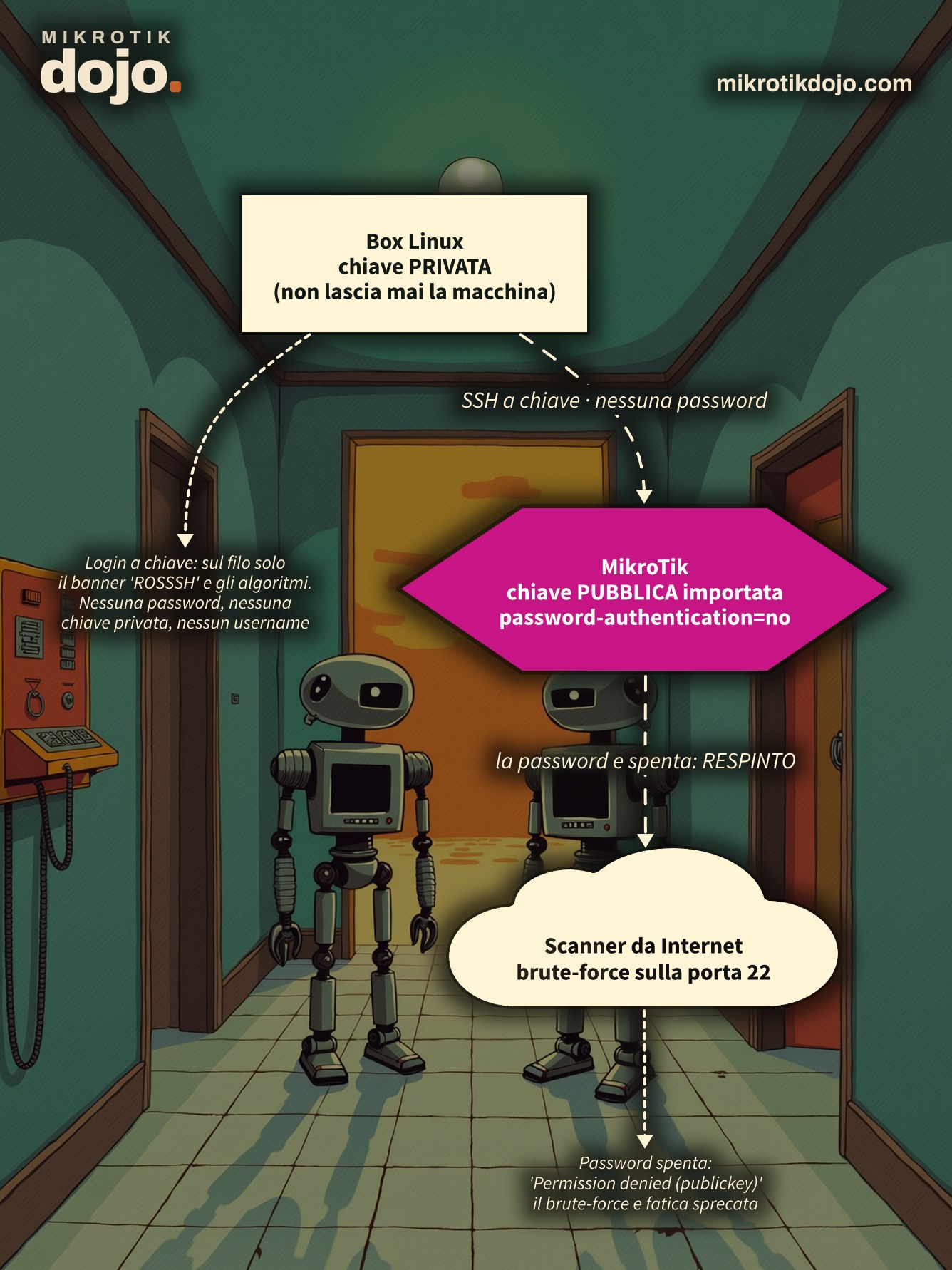
Da questo punto in poi, buio: le due parti derivano una chiave di sessione e tutto il resto — compreso il momento in cui ti autentichi — viaggia cifrato. Vuoi la prova? In tutta la cattura le stringhe SSH-2.0 sono due (i banner), e una ricerca di password, di BEGIN OPENSSH (l’intestazione di una chiave privata) o del nome del file di chiave dà zero risultati. Sul filo non c’è nessuna password, nessuna chiave privata, nessun username in chiaro.
È l’esatto contrario di quanto abbiamo visto scansionando il bandwidth test, dove la login viaggiava col suo digest MD5 in chiaro, brute-forzabile offline. E vale la pena dirlo: anche se avessi usato la password su SSH (invece della chiave), sarebbe comunque finita dentro questo canale cifrato — SSH, a differenza di API/btest non-TLS, protegge sempre il contenuto. La chiave fa un passo in più: la password non esiste proprio.
Passo 5: l’hardening che conta — spegnere la password
Finché sul router convivono «chiave» e «password», uno scanner può ancora provare a indovinare la password. Il bello arriva ora. Guardiamo l’impostazione del servizio:
/ip ssh print
  password-authentication: yes-if-no-key
Il default di RouterOS 7 è illuminante: yes-if-no-key. Significa che appena un utente ha una chiave importata, per quell’utente la password su SSH viene rifiutata da sola. Lo verifichiamo: con la chiave di admin già caricata, proviamo a entrare forzando la sola password —
ssh -o PubkeyAuthentication=no admin@ROUTER-IP
admin@ROUTER-IP: Permission denied (publickey).
Il server offre solo il metodo a chiave: la password non viene nemmeno accettata come tentativo. E per chiudere del tutto — anche per utenti che non hanno (ancora) una chiave — c’è l’interruttore globale:
/ip ssh set password-authentication=noDa qui in poi qualunque login a password su SSH è rifiutato; solo le chiavi entrano. Risultato pratico: i brute-force degli scanner sulla porta 22 — quelli che riempiono i log — diventano fatica sprecata, perché non esiste più un metodo password da attaccare. (La chiave, ovviamente, continua a funzionare.) È lo stesso spirito del nostro filone «cosa vede, e cosa può, chi scansiona»: qui gli togliamo l’unica cosa che poteva provare.
Passo 6: i due lati scomodi — export e backup
Onestà prima di tutto: una chiave non è magia, e due dettagli vanno conosciuti. Primo, la chiave pubblica compare nell’export della configurazione:
/export
...
/user ssh-keys
add info=oxidized@linux-box key="ssh-ed25519 AAAAC3NzaC1lZDI1NTE5..."
/ip ssh
set password-authentication=no
Secondo, la chiave pubblica sopravvive nel backup binario. Lo abbiamo verificato: salvato un /system backup save, un semplice strings sul file ritrova per intero la riga ssh-ed25519 AAAA… oxidized@linux-box. Va capito bene cosa significa e cosa no: si tratta sempre di chiavi pubbliche — nessun segreto trapela, la parte privata non è mai sul router (non è né nell’export né nel backup, perché non ci è mai arrivata). Però l’export e il backup contengono di fatto l’elenco di chi può entrare: trattali come materiale sensibile — un backup è un inventario della fiducia, non solo della configurazione.
Rotazione e revoca sono immediate proprio grazie all’«una chiave per macchina». Dismetti un server? Togli la sua chiave e quella macchina è fuori, le altre non se ne accorgono:
/user ssh-keys print
/user ssh-keys remove [find info="oxidized@linux-box"]
In lab, subito dopo la rimozione, il login a chiave di quella macchina risponde Permission denied (publickey); e con la password già spenta, quel computer è fuori da SSH. Nota di sicurezza (e di sopravvivenza): console e Winbox restano — proprio perché, come detto al Passo 1, le chiavi valgono solo per SSH. Quindi tieni sempre una via di rientro (una sessione Winbox aperta, o l’accesso alla console) prima di spegnere la password, per non chiuderti fuori.
Passo 7: perché tutto questo — il vero motivo è l’automazione
La comodità di non digitare la password è il meno. Il punto vero è che gli automatismi non hanno dita: un backup notturno delle config, un git che versiona i cambiamenti, un playbook che applica una baseline di hardening su venti router — tutte cose che girano senza nessuno alla tastiera, e che quindi non possono usare una password interattiva. Hanno bisogno della chiave. Lo abbiamo già assaggiato: lo stesso login a chiave ci ha permesso di tirare giù il backup del router con un semplice scp, senza password — ed è esattamente il mattone su cui si appoggiano gli strumenti delle prossime puntate.
Perché questa è la #0 della serie «Linux + RouterOS»: una box Linux accanto ai tuoi MikroTik. Da qui costruiremo un CrowdSec che banna gli IP ostili spingendoli in una address-list del router, un Oxidized che fa i backup versionati delle config via SSH a chiave, un Ansible che applica la configurazione come codice. Tutti parlano al router macchina-a-macchina, e tutti entrano con la chiave che hai appena imparato a mettere. Fondamenta posate: il resto è costruzione.
Domande frequenti
ed25519 o RSA?
ed25519, se non hai vincoli di compatibilità con sistemi molto datati: è più corta, più veloce e robusta. RouterOS 7 offre entrambe come chiave host e accetta entrambe per gli utenti. RSA va bene a 4096 bit, ma la privata pesa molto di più (oltre 3 KB contro ~0,4 KB).
Con la chiave su SSH, Winbox non chiede più la password?
La chiede ancora. La chiave vale solo per SSH; Winbox (8291), API (8728/8729) e Webfig restano a utente+password. Per quelle vie, password forti e servizi chiusi/limitati per indirizzo.
Devo creare un utente nuovo o va bene admin?
Puoi importare la chiave su qualunque utente. Per gli automatismi è buona pratica un utente dedicato con il gruppo dei permessi minimi necessari (per esempio sola lettura per un tool di backup), così la chiave di quella macchina non può fare più del dovuto.
Se perdo la chiave privata?
Generi una nuova coppia, importi la nuova pubblica e rimuovi la vecchia dal router. Avere una chiave per macchina rende la revoca indolore: tocchi solo quella compromessa.
Spegnere la password su SSH mi chiude fuori?
Solo da SSH, e solo se non hai una chiave valida. Prima di impostare password-authentication=no, verifica che il login a chiave funzioni e tieni aperta una via alternativa (Winbox o console). Così sei sempre al sicuro.
La mia chiave privata finisce sul router o nei backup?
No, mai. Sul router va solo la pubblica; la privata resta sulla tua macchina. Nell’export e nel backup del router trovi le chiavi pubbliche (l’elenco di chi è autorizzato), non i segreti.
Provato in laboratorio con una box Linux (OpenSSH 7.6) e un CHR RouterOS 7.25 (stable) collegati su un segmento sniffato con tcpdump -s 0. Generate due coppie con ssh-keygen (ed25519, privata 411 byte; RSA 4096, privata 3243 byte); pubblica ed25519 importata con /user ssh-keys import public-key-file=… user=admin e verificata con /user ssh-keys print (admin ed25519 256 oxidized@linux-box). Login a chiave riuscito senza password; cattura di 49 pacchetti: banner in chiaro SSH-2.0-OpenSSH_7.6p1 (client) e SSH-2.0-ROSSSH (router), KEXINIT in chiaro con gli algoritmi offerti (curve25519-sha256, host key ssh-ed25519/rsa-sha2, cifrari chacha20-poly1305/aes-ctr-gcm-cbc/3des, MAC hmac-sha2/umac); dopo il KEX solo traffico cifrato — nel pcap due sole stringhe SSH-2.0 e zero occorrenze di password, BEGIN OPENSSH o del nome-chiave. Hardening verificato: default /ip ssh password-authentication=yes-if-no-key → con chiave presente il login a sola password dà Permission denied (publickey); impostando password-authentication=no ogni login a password è rifiutato, la chiave continua a funzionare. Punti scomodi confermati: la pubblica compare in /export e, con strings, dentro il /system backup save binario (la privata no, non è mai sul router). Revoca con /user ssh-keys remove → login a chiave rifiutato, console/Winbox intatti. scp a chiave funzionante (base M2M). Device generico; indirizzi e MAC sono di laboratorio.